Cómo se utiliza el software EasyFWD Vitalidad
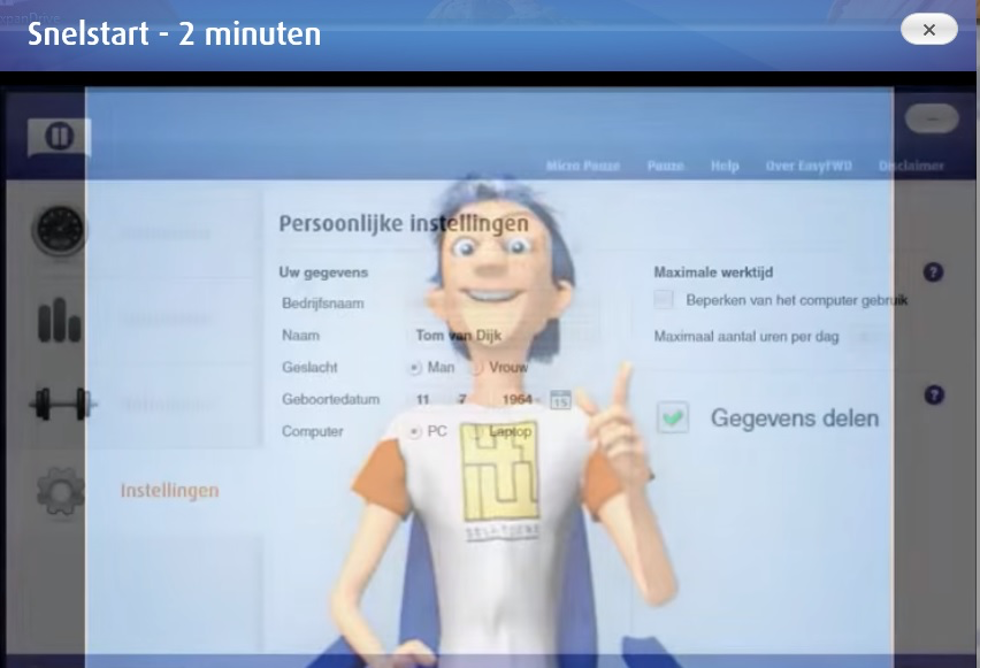
El Inicio Rápido es un breve video de introducción de 2 minutos sobre EasyFWD. Te muestra el cómo y el por qué de EasyFWD. En el Inicio Rápido se presentan solo los temas más importantes para que puedas comenzar rápidamente.

Cuando abres EasyFWD, lo primero que ves es el panel de control y de inmediato destaca ‘Tu vitalidad’. Si no pasas todo el tiempo trabajando detrás de tu PC, tu vitalidad será alegre. Por otro lado, si pasas largas horas trabajando detrás de tu PC, tu vitalidad estará fatigada.
Explicación de ‘Tu vitalidad”:
Tu vitalidad depende de cómo hayas tomado tus descansos durante el día. Aquí hay 3 puntos importantes:
- La relación total entre el tiempo de trabajo y el tiempo de descanso.
- La distribución de las pausas que has tomado a lo largo del día laboral. Ya sea ofrecidas por EasyFWD o no.
- Y cuántas veces has trabajado durante demasiado tiempo seguido (ocupado detrás de tu PC).
Si te alejas lo suficiente de la PC por iniciativa propia, estás llevando una vida vital saludable y apenas verás EasyFWD.
Si lo haces menos debido a la carga de trabajo, tu vitalidad disminuirá y el medidor se moverá hacia la izquierda.
Si apenas o no dedicas tiempo a un breve paseo o a interrumpir el trabajo, estarás socavando tu vitalidad y tu energía disminuirá, volviéndote cada vez más cansado, menos creativo y menos productivo.
Ten en cuenta que la vitalidad mostrada en el panel de control es un promedio tomado durante 20 días laborales.
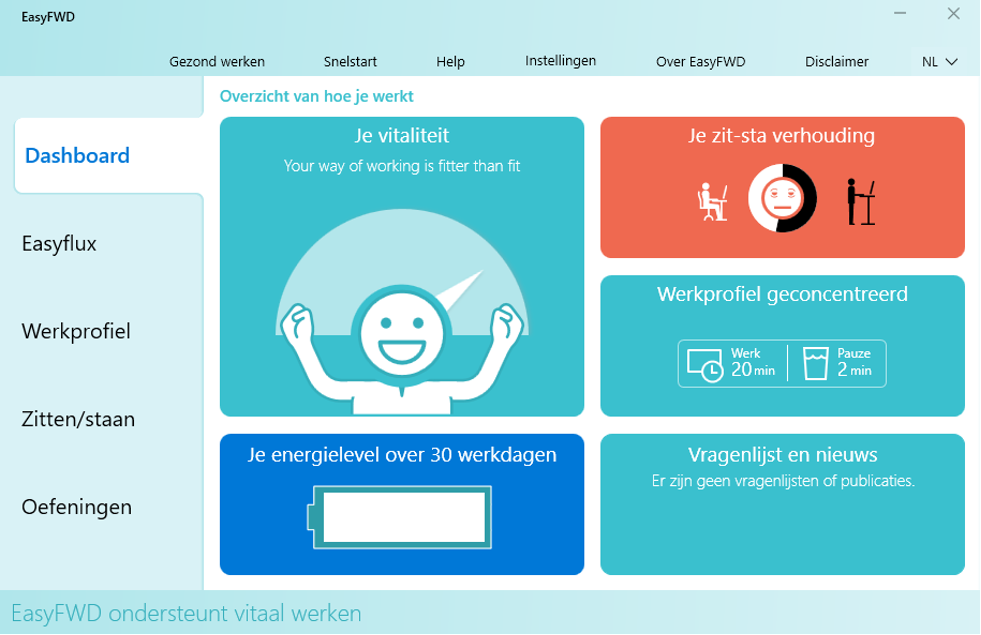
Mueve el cursor hacia ‘tu nivel de energía durante los últimos 20 días laborales’, y el cuadro de la batería se iluminará en azul. Haz clic en él y podrás ver tus niveles de energía/baterías de los últimos 20 días laborales.

Tu nivel energia
Si has hecho clic en él, verás las baterías animadas descargándose de llenas a vacías, según cómo hayas trabajado ese día
- La batería llena significa que has trabajado de manera saludable y vital, y aún te queda suficiente energía.
- Si la batería está medio llena significa que estás bastante ocupado y debes empezar a considerar tomar descansos a tiempo.
- Si muchas de las baterías están vacías, estás socavando tu vitalidad. Te recomendamos que al día siguiente tengas en cuenta tomar breves descansos que se ajusten a tus actividades laborales, verás cómo tu batería se vuelve a llenar automáticamente.

Al pasar el cursor sobre una batería, obtendrás información de ese día. Los tres emoticones indican lo que fue bueno y lo que fue menos bueno. Esto te brinda la oportunidad de tomar medidas al respecto, si así lo deseas.

¿Cuándo utilizas el EasyFlux?
Ya lo conoces, estás concentrado en tu trabajo y de repente llega un colega o tus hijos irrumpen en la habitación, en resumen, es difícil encontrar tiempo y lugar para trabajar de manera tranquila y concentrada. Trabajar con el EasyFlux proporciona concentración y estructura en estas situaciones. Es más fácil hacer acuerdos con tus colegas en la oficina o con tu familia o pareja en casa. Notarás que te dejan en paz más rápido y aceptan un ‘no’ mejor.
Información de fondo sobre easyflux:
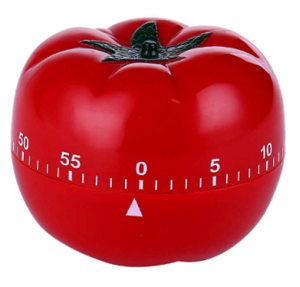
easyflux se basa en la técnica de trabajo Pomodoro, científicamente probada. Trabajas en 4 bloques de 25 minutos, con una pausa de 5 minutos entre ellos, y después del cuarto bloque de trabajo, una pausa de 15 minutos. En la técnica Pomodoro, lo más importante son las pausas de 5 y 15 minutos. Estas pausas te ayudarán a ser más productivo, creativo y disfrutar más del trabajo.
¿Cómo funciona el EasyFlux?
Pulsa el botón y el EasyFlux comenzará un bloque de trabajo de 25 minutos en rojo y tu entorno te dejará en paz. Después de estos 25 minutos, el EasyFlux se volverá verde para una pausa de 5 minutos, y luego volverá a ponerse rojo durante otros 25 minutos. Repite este proceso 4 bloques de trabajo seguidos, lo que equivale a 1 Pomodoro, y después del cuarto bloque de trabajo recibirás una recompensa y una pausa de 15 minutos. Date tiempo para tomar una taza de café o tener una buena conversación con tus colegas. Ahora has podido trabajar concentrado durante 100 minutos. Puedes repetir este proceso varias veces al día si tus tareas lo requieren.
El easyflux en la práctica
El easyflux tiene en cuenta el entorno en el que trabajas y está equipado, entre otras cosas, con un suavizador de espera. Un reloj de puntos que indica cuánto tiempo te queda, para que tu entorno sepa cuándo pueden hablar contigo.
Durante un bloque de trabajo, puedes salir sin problemas, el EasyFlux no permanecerá en rojo todo el tiempo mientras estás ausente.
El EasyFlux tiene en cuenta el progreso de tu bloque de trabajo. Si te ausentas durante más de 10 minutos, tu bloque de trabajo comenzará de nuevo.
Conexión y codificación de colores de easyflux
Requisitos de conexión:
- USB-kabel of Bluetooth, si tu PC o laptop es compatible
- EasyFWD instalado
- Windows 10
- .Net 4.5
Si todo lo anterior es correcto, puedes empezar.
Importante: easyflux solo se puede cargar mediante un enchufe USB en la PC. No lo conectes a un enchufe de pared.
Conexión USB:

Inserta el conector USB en tu PC y el otro conector en el EasyFlux. Presiona una vez el botón del logotipo y verás que el EasyFlux comienza a buscar conexión con EasyFWD con una luz de cola blanca giratoria. En un momento dado, el anillo LED se iluminará completamente de blanco una vez y luego se apagará, lo que significa que estás conectado.
Conexion Bluetooth:

Primero, ve a la configuración de tu PC y verifica en ‘dispositivos’ si tu PC tiene Bluetooth y si está activado. Si no ves un interruptor de ‘encendido’ y ‘apagado’, significa que tu PC no tiene Bluetooth y puedes usar el cable USB. Si tienes Bluetooth, sigue los siguientes pasos:
- Primero, mantén presionado el botón de EasyFlux hasta que aparezca una luz azul giratoria. Luego, suelta el botón. La luz azul giratoria indica que EasyFlux está buscando una conexión Bluetooth con la PC. En ocasiones, EasyFlux puede iluminarse completamente de color rojo, pero sigue manteniendo presionado el botón
- Ve a la configuración de tu PC, haz clic en ‘Dispositivos’ y luego haz clic en el signo de más (+). Aparecerá una pantalla negra y haz clic en ‘Bluetooth’. Verás que EasyFlux aparece en la lista de dispositivos y debes seleccionarlo.
- En un momento dado, el anillo de EasyFlux se iluminará completamente de color azul y luego se apagará, lo que significa que ahora está conectado a la PC.
- Ahora presiona una vez el botón de EasyFlux y aparecerá una luz blanca giratoria. EasyFlux está buscando conexión con EasyFWD. Si el anillo se ilumina completamente de color blanco una vez, significa que EasyFlux está conectado y listo para usar.
Nota: Los pasos 1 a 3 son únicos.
Color de trabajo concentrado:

Presiona el botón una vez y el anillo de LED se iluminará de color rojo. A medida que pasan los 25 minutos, verás que cada luz LED se vuelve blanca y cuenta regresiva. Cuando solo quede una luz LED roja en el anillo, después de esa luz, todo el anillo se iluminará completamente de color verde durante 5 minutos y también contará regresivamente. Después de trabajar concentrado durante 4 bloques, recibirás una recompensa de easyflux y una interrupción de 15 minutos, una especie de fiesta.
Desactivar el modo de trabajo concentrado:
Esto se realiza en EasyFWD en el menú de navegación izquierdo en «Easyflux». Haz clic en ello y luego en «Detener». Easyflux también se apagará al apagar la PC o la laptop.
Señal de pausa:
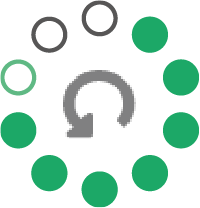
Después de 25 minutos de trabajo, el easyflux pasará de rojo a 5 minutos de color verde. Estos 5 minutos puedes aprovecharlos para tomar un descanso, dar un paseo o estar disponible para ser abordado. El tiempo de pausa, al igual que en el bloque de trabajo, es contado por el temporizador suave. Un buen consejo en este sentido es que con el easyflux, no se trata tanto de trabajar, sino más bien de tomar esas pausas. Estas pausas te ayudarán a ser más productivo, creativo y a disfrutar más de tu trabajo. ¡Es divertido hacer el trabajo!
2 minutos ausente:

Has estado ausente durante más de 2 minutos y no has estado activo en la PC. El easyflux se vuelve completamente verde para indicar que no estás presente o que estás realizando otras tareas. Si regresas dentro de los 10 minutos, tu bloque de trabajo continuará desde donde lo dejaste. Sin embargo, si estás ausente durante más de 10 minutos, el bloque de trabajo en el que estabas trabajando comenzará de nuevo.
A mitad de camino se produce una recompensa
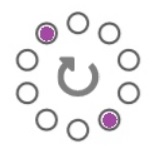
Un pomodoro dura 100 minutos y si lo completas por completo, tomando en cuenta las pausas, recibirás la siguiente recompensa. Easyflux también ofrece una recompensa a mitad de camino en forma de 2 luces moradas que giran una frente a la otra. Esto significa que has trabajado de forma concentrada durante 50 minutos. Es algo bueno y merece una pequeña celebración.
Beloning:

Puedes recibir una recompensa de easyflux de dos maneras:
- Has trabajado hoy de manera impecable según tu perfil laboral y recibirás una recompensa.
- Has trabajado concentrado y has completado los 4 bloques de trabajo y los descansos entre ellos de manera completa. ¡Felicidades! Te mereces un descanso de 15 minutos para tener una buena conversación o disfrutar de una taza de café.
- La idea también es que tomes al menos el 70% del tiempo de descanso de los primeros tres descansos verdes ofrecidos (eso es 10 minutos y 30 segundos), de lo contrario no verás la recompensa. Al final, se trata de tomar descansos.
Apagar el easyflux:

Presiona el botón y mantenlo presionado hasta que el anillo de luces se ilumine completamente de rojo, luego suelta el botón. El easyflux se apagará
Modo de suspensión de easyflux:
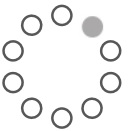
Cuando su PC entra en modo de suspensión, easyflux también entra en modo de suspensión y muestra un suave destello de luz blanca en el LED superior derecho. Cuando regrese y active su PC, easyflux buscará automáticamente la conexión con el software EasyFWD de vitalidad y continuará desde donde lo dejó, o comenzará un nuevo bloque de trabajo si ha estado ausente durante más de 10 minutos.
La batería está casi agotada:

El anillo completo parpadea en color naranja, la batería está casi agotada. Conecta el cable USB. Cuando el parpadeo naranja se detenga, podrás usar easyflux nuevamente.
easyflux necesita una actualización de firmware:

Luz amarilla giratoria, easyflux está siendo actualizado desde EasyFWD. Esto tomará de 6 a 8 minutos. La actualización del firmware para easyflux aparecerá en el panel de control de EasyFWD en la parte inferior derecha.
Si easyflux no responde de inmediato después de haberlo conectado mediante Bluetooth o cable USB a la PC, puedes intentar lo siguiente:
Si ves una luz blanca giratoria en la easyflux, significa que está buscando una conexión con el software EasyFWD de vitalidad. Si está tardando demasiado tiempo, puedes intentar lo siguiente para establecer la conexión más rápidamente:
1) Cierra el programa EasyFWD de vitalidad haciendo clic con el botón derecho del mouse en el ícono ubicado en la esquina inferior derecha de tu pantalla. Selecciona «Cerrar» y confirma haciendo clic en «Sí». EasyFWD se cerrará. Luego, haz clic en el botón «Inicio» en la esquina inferior izquierda de la pantalla y selecciona el programa EasyFWD de vitalidad. Se reiniciará EasyFWD de vitalidad y se establecerá la conexión con easyflux.
2) Accede a la configuración de tu PC haciendo clic en el botón «Inicio» en la esquina inferior izquierda de la pantalla y luego en «Configuración». Selecciona «Dispositivos» y asegúrate de que el interruptor de Bluetooth esté en la posición de encendido («Activado»). Si no lo está, deslízalo hacia la posición de encendido. Luego, apaga el Bluetooth durante 10 segundos y vuelve a encenderlo. La conexión con easyflux se establecerá.
3) Asegúrese de que el dispositivo esté correctamente emparejado con la PC y esté conectado correctamente. Reinicie tanto easyflux como la PC.
4) Verifique la configuración de EasyFWD. Asegúrese de que la configuración de EasyFWD esté configurada correctamente y que el dispositivo easyflux esté seleccionado como la opción de trabajo activa.
5) Compruebe la batería de easyflux. Si la batería está agotada, esto puede afectar el rendimiento del dispositivo. Conéctelo a través del cable USB para cargarlo completamente.
6) Actualice el firmware de easyflux. Asegúrese de que el firmware del dispositivo esté actualizado a la última versión disponible. Puede verificar esto en el panel de control de EasyFWD y realizar la actualización si es necesario.
7) Las actualizaciones automáticas de Windows están habilitadas para casi todos. Hasta Windows 10, la conexión con la PC no es un problema y no presenta ningún problema. A partir de Windows 11, las actualizaciones automáticas han hecho que algunos dispositivos no sean reconocidos como predeterminados, lo que impide que easyflux (FWD9235) aparezca cuando desea agregarlo y conectarlo a la PC. Esto es lo que debe hacer:
– Haga clic en el botón «Inicio» y vaya a «Configuración».
– Haga clic en «Bluetooth y dispositivos».
– Haga clic en la opción «Mostrar más dispositivos».
– Desplácese hacia abajo hasta encontrar «Detección de dispositivos Bluetooth». Debería estar configurado en «Predeterminado».
– Haga clic en la flecha junto a él y cambie a «Avanzado».
– Cuando desee emparejar (agregar un dispositivo), verá aparecer FWD9235 y podrá conectarlo a su PC.
Si el problema persiste, puede ponerse en contacto con el soporte técnico de EasyFWD para obtener ayuda adicional.
¿Con qué perfil de trabajo quiero trabajar?

EasyFWD tiene 3 perfiles de trabajo para ti.
1) Eliges el perfil de trabajo alternativo:
El nombre lo dice todo, con este perfil de trabajo alternativo trabajarás alternadamente con tu PC o portátil y EasyFWD interrumpirá tus tareas mínimamente. En principio, sabes por ti mismo/a que tomas suficientes descansos, pero de vez en cuando te gusta que EasyFWD te interrumpa cuando estás ocupado/a. Así puedes levantarte un momento, sentarte correctamente en la silla, etc.
La configuración es de 60 minutos de trabajo y 10 minutos de descanso.
2) Eliges un perfil de trabajo intensivo:
En este perfil de trabajo intensivo, pasarás la mayor parte del día trabajando en tu PC y rara vez te alejarás de ella. EasyFWD te ayudará a tomar descansos ocasionales y a interrumpir tus tareas ocupadas. Aunque a veces sea difícil, tomar un descanso tiene un propósito: recargar energías. Si lo haces regularmente, notarás que puedes continuar tu trabajo de manera más agradable y enérgica.
La configuración es de 30 minutos de trabajo y 5 minutos de descanso.

Al hacer clic en el icono de engranaje, puedes ajustar EasyFWD de manera tan exigente como desees.
- «Duro» significa que verás el aviso y luego habrá un descanso sin excepción. Siempre puedes detener la notificación de pausa por ti mismo.
- «Suave» significa que recibirás una notificación, pero si continúas trabajando, la notificación desaparecerá y no tendrás un descanso. Esta configuración está diseñada para conscientizar y molestar lo menos posible a las personas saludables entre nosotros.
- Si seleccionas «hoy apagado» en EasyFWD, solo recibirás notificaciones para ese día en particular. Úsalo cuando realmente no quieras ser molestado durante ese día.
- Si seleccionas «apagado» en EasyFWD, no recibirás más notificaciones. Sin embargo, EasyFWD seguirá activo en segundo plano y podrás acceder a tus datos del panel en cualquier momento. Por supuesto, siempre puedes volver a activar EasyFWD.
Puedes elegir una línea de información de desplazamiento que aparecerá en la parte inferior de la ventana de pausa.
Si estás instalando EasyFWD por primera vez, la configuración predeterminada es un perfil de trabajo alternativo con una notificación suave. Como principiante, esta configuración predeterminada es la más agradable y te hace consciente de manera adecuada.
3) Puedes elegir un perfil de trabajo personalizado o a medida.
Este perfil de trabajo se puede configurar completamente según tus propias preferencias. Sin embargo, siempre recomendamos hacerlo en conjunto con un experto. Normalmente, este perfil de trabajo se utiliza para personas con problemas físicos como RSI, cuello y hombros, brazos, espalda baja, etc.

Ten en cuenta que easyflux emite una señal de luz verde durante una pausa para indicar que puedes tomar un descanso y alejarte de la PC o portátil por un momento.

Mesa de pie-sentado
Moverse en la oficina es un gran desafío. Una de las soluciones es la mesa de pie-sentado, una mesa que te permite pasar de estar sentado a estar de pie. Muchas empresas han adoptado esta opción, pero en la práctica se ha demostrado que manejar una mesa de pie-sentado es más difícil de lo esperado.
El easyflux puede ayudarte y motivarte a utilizar mejor la mesa de pie-sentado. Configuras tu tiempo de estar sentado y de estar de pie, y en base a eso, el easyflux te dará una señal luminosa amigable en color blanco para indicarte si debes ajustar la altura de tu mesa a una posición más alta o más baja.
Tienes la opción de elegir si deseas recibir solo una señal luminosa en el easyflux, solo una notificación en tu pantalla o ambas.
¿Qué ves?

Señal luminosa blanca en el easyflux.

La notificación en la pantalla siempre se puede cerrar haciendo clic en ella o desaparece cuando has ajustado la mesa más de 20 cm hacia arriba o hacia abajo.
El easyflux registra diariamente cuánto tiempo has estado sentado o de pie. Si utilizas tu mesa de manera saludable, el 30% de tu tiempo de trabajo debería ser de pie. Esto se ajusta automáticamente al configurar. Si alternas sentado y de pie en la proporción adecuada, la carita se pondrá cada vez más feliz.
Un dato curioso: Alternar entre estar sentado y de pie tiene un efecto beneficioso en tus niveles de colesterol. Sin embargo, asegúrate de no estar de pie más de 1 hora seguida o sentado más de 2 horas seguidas.
Por supuesto, EasyFWD y easyflux creen que cuando haces las cosas bien, también mereces ser recompensado. Verás una recompensa al finalizar exitosamente un Pomodoro o al final del día laboral si has ejecutado correctamente tu perfil de trabajo.
En la sección de «configuración» puedes indicar con qué frecuencia y si deseas ver la recompensa. Por ejemplo, al final del día o después de 5, 10, 15 o 20 días laborales.
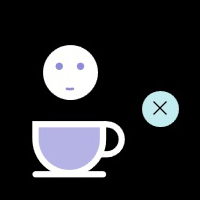

EasyFWD también ofrece consejos sobre estilo de trabajo y postura laboral. Estos aparecen durante un impulso de energía. El consejo se convierte en un gran globo. Puedes hacer clic en él para que desaparezca o puedes dejarlo en paz y se desvanecerá automáticamente.


Cuestionario y noticias:
Si la empresa para la que trabajas utiliza EasyAnalyse, el experto en salud ocupacional o el gerente de recursos humanos pueden enviarte un cuestionario o una publicación. Esto se realiza con el fin de realizar investigaciones o proporcionar información para mejorar las políticas de prevención. Estos aparecerán automáticamente en tu pantalla. Si cancelas el cuestionario o la publicación, aparecerá un enlace en «Cuestionario y noticias». Al hacer clic en el enlace, se mostrará el cuestionario o la publicación. De esta manera, decides cuándo quieres ver o responder a esto.
El cuestionario y la publicación tienen un período de tiempo específico. Una vez que expire, el mensaje «Hay un cuestionario o publicación disponible para ti» desaparecerá y se cambiará por «No hay cuestionarios o publicaciones disponibles».

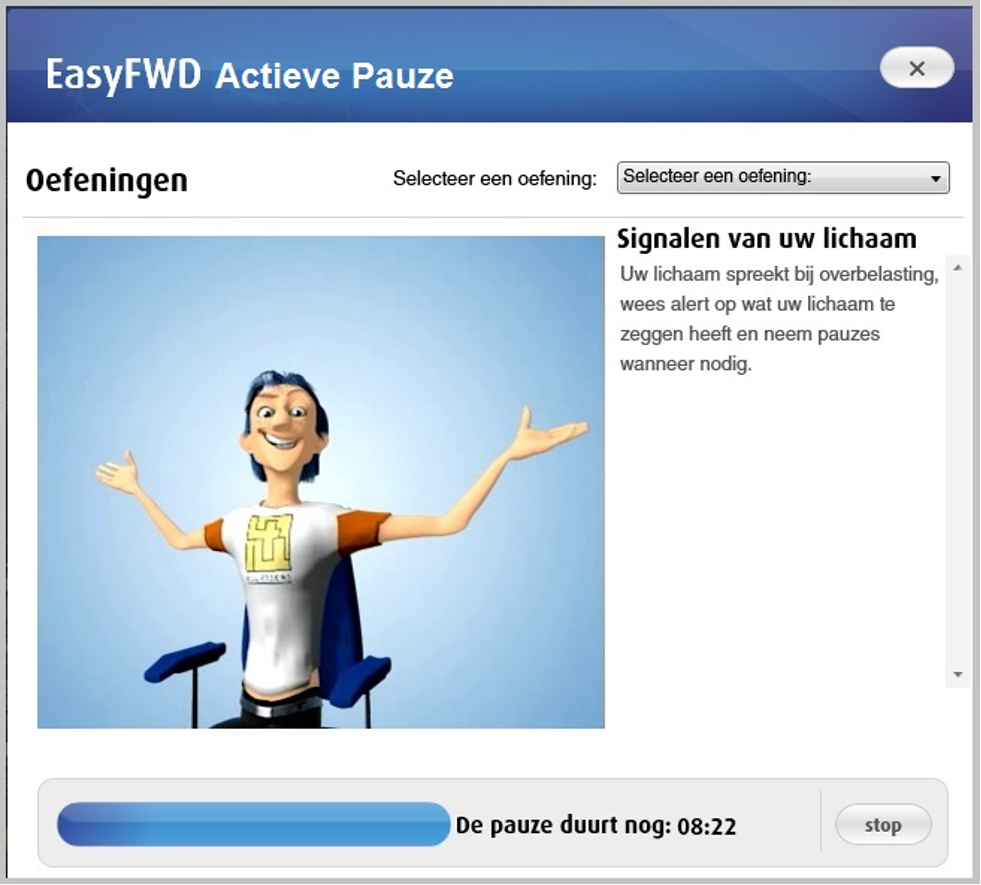
En los ejercicios me verás a mí de nuevo. Junto con Sophie, realizo algunos ejercicios simples que se pueden hacer fácilmente en el lugar de trabajo. Sigue las pautas sobre cómo realizar los ejercicios. ¡Recuerda que «dolor es placer» no se aplica durante ni después de los ejercicios!

Si has instalado EasyFWD por primera vez, verás un video de instrucciones sobre los ejercicios que puedes realizar en el lugar de trabajo. Puedes cerrarlo y verlo en otro momento haciendo clic en «Trabajo saludable»
Tiempo de trabajo máximo y Configuración del programa.

En colaboración con tu experto en salud ocupacional, se puede establecer un tiempo de trabajo máximo.
La configuración predeterminada es de 6 horas al día. Si estás a punto de alcanzar el límite de las 6 horas, recibirás dos advertencias. Una a los 15 minutos y otra a los 5 minutos antes.


Si continúas trabajando hasta alcanzar las 6 horas, EasyFWD bloqueará tu teclado y podrás apagar tu PC con el mouse y guardar lo que estés haciendo. Después, siempre podrás reiniciar tu PC y comenzar nuevamente las 6 horas.

La configuración de un tiempo de trabajo máximo está destinada a personas con molestias o para proteger a las personas de sí mismas.
Configuración del programa.
En la configuración del programa se centra principalmente en las nuevas actualizaciones, versiones y el código de licencia. Esta parte no es realmente relevante para ti, pero sí lo es para el gerente de IT, quien necesita esta sección para ingresar el código de licencia e implementar EasyFWD. Por supuesto, también tenemos un manual de instalación al que siempre se puede hacer referencia.
La privacidad es muy importante en este mundo digital contemporáneo. Además de cumplir totalmente con el RGPD, en nuestro aviso legal se establece que estamos obligados a proteger sus datos y no podemos proporcionarlos o compartirlos con terceros sin su consentimiento, a menos que se utilicen para mejorar EasyFWD.
Pero con EasyFWD también tienes la opción de proteger tus propios datos de usuario. Puedes desactivar [Compartir datos] en Configuración. Tus datos permanecerán en tu computadora. Sin embargo, debes tener en cuenta que no se obtendrán información centralizada sobre tu vitalidad. Tendrás el control y la responsabilidad sobre ello.
aan:

uit:

EasyFWD tiene en cuenta cómo trabajas y no interrumpe automáticamente. EasyFWD solo muestra una notificación cuando es necesario. La notificación aparece porque tu forma de trabajar no cumple con el plan de trabajo que has establecido. Si recibes interrupciones con frecuencia, significa que estás trabajando durante demasiado tiempo seguido. En ese caso, es útil ajustar tus actividades, tomar la interrupción, alejarte un momento de la PC, etc., o establecer un perfil de trabajo diferente.
EasyFWD funciona de la siguiente manera:
Supongamos que has configurado 30 minutos de trabajo y 5 minutos de pausa en EasyFWD. Debido a que EasyFWD tiene en cuenta las interrupciones que tomas por ti mismo, esto significa que si por ejemplo has hablado por teléfono durante 3 minutos, después de esa media hora aún recibirás 2 minutos de pausa. Si esa llamada ha durado más de 5 minutos, entonces no se te ofrecerá otra interrupción y el conteo comenzará de nuevo.
Por lo tanto, cuanto menos aparezca EasyFWD en la pantalla, más saludable será tu estilo de trabajo.
¿Qué se muestra cuando EasyFWD está activo?
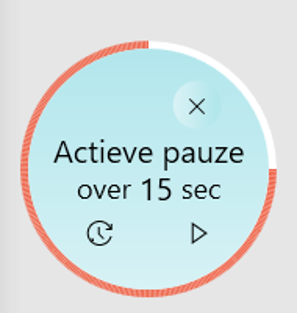
Si tienes EasyFWD configurado en modo «suave», verás el aviso mencionado anteriormente en la esquina inferior derecha. Si continúas trabajando, la notificación desaparecerá automáticamente después de 20 segundos. Sin embargo, aún puedes decidir tomar la pausa durante esos 20 segundos. Esta configuración tiene como objetivo crear conciencia y evitar interrupciones innecesarias.
Si tienes EasyFWD configurado en modo «duro», recibirás la misma notificación, pero con la diferencia de que la interrupción se aplicará de manera efectiva y desaparecerá la opción de cerrar la notificación. Puedes dejar que los 20 segundos transcurran y terminar tu tarea actual, iniciar la pausa de inmediato haciendo clic en [play], o posponer la interrupción durante 5 minutos haciendo clic en [timer].
[play] / [timer]

La interrupción en sí misma aparecerá en el centro de tu pantalla. Siempre puedes detener esta notificación haciendo clic en la «X» o en el botón de parada. En la notificación verás consejos, ejercicios y una línea de noticias con los titulares del día.